

TV Philips Smart, OLED e LED
Un TV Philips si riconosce a prima vista grazie a una tecnologia unica ed esclusiva: l'Ambilight. Questo sistema di LED intelligenti posti sul retro del televisore proietta sulla parete un'aura di luce che si adatta in tempo reale ai colori delle immagini, creando un'esperienza visiva incredibilmente immersiva e riducendo l'affaticamento degli occhi. Scegliere un Philips TV significa portare a casa non solo un televisore, ma un vero e proprio elemento di arredo che trasforma l'atmosfera del tuo salotto. La nostra selezione include i migliori modelli per ogni esigenza: dai prestigiosi TV OLED Philips con neri assoluti e processore P5, ai versatili Smart TV LED con sistema operativo Google TV, ricchi di app e funzionalità. Che tu stia cercando un compatto TV Philips 43 pollici o un grande schermo da 55 pollici per il tuo home cinema, troverai qualità d'immagine eccezionale e design europeo. Scopri le nostre offerte e trova il televisore Philips con Ambilight perfetto per te. Per una visione d'insieme, visita la nostra categoria televisori.
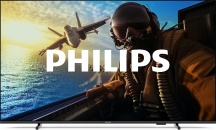



305,56 €


670,00 €


446,09 €
304,00 €
710,00 €
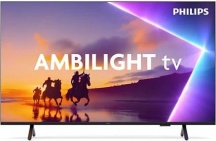
425,44 €
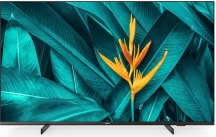
835,50 €
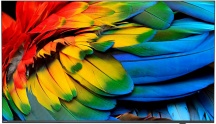
2.441,92 €
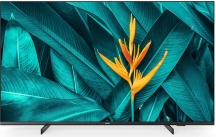
962,00 €

935,99 €
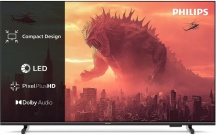
135,04 €
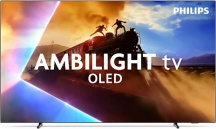
1.025,33 €
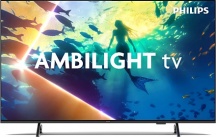
506,65 €
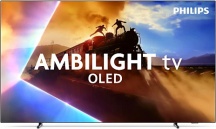
891,58 €
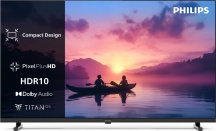
153,03 €
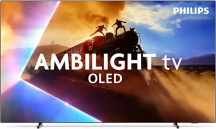
1.170,99 €
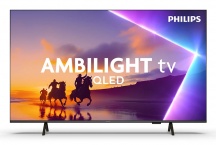
372,95 €
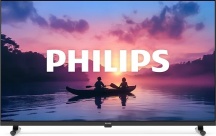
158,99 €
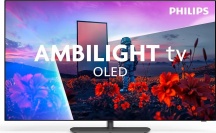
1.853,26 €
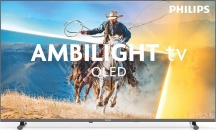
252,38 €

172,60 €

969,65 €

610,96 €
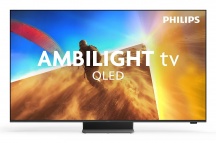
532,68 €
Guida alla Scelta del TV Philips Perfetto per Te
Domande Frequenti (FAQ) sui TV Philips
| DOMANDA | RISPOSTA |
| Come si scaricano le app su uno Smart TV Philips? | Se il tuo TV ha Google TV, apri il Google Play Store direttamente dalla schermata Home, cerca l'app che desideri e seleziona "Installa". Se hai un modello più vecchio con il sistema Saphi, puoi accedere all'App Gallery per trovare le applicazioni compatibili. |
| Il mio TV Philips non si accende, cosa posso fare? | Prima di tutto, scollega il TV dalla presa di corrente per 5 minuti, poi ricollegalo e prova a riaccenderlo dal tasto fisico sul televisore, non dal telecomando. Se il LED di stato lampeggia in rosso, conta il numero di lampeggi: è un codice di errore che può aiutare l'assistenza a identificare il problema. |
| Come si resetta un TV Philips? | Per ripristinare le impostazioni di fabbrica, vai su "Menu" > "Impostazioni" > "Impostazioni generali" > "Reinstalla TV". Ti verrà chiesto di inserire un codice PIN (solitamente 8888 o 0000) e di confermare. Questa operazione cancellerà tutte le tue impostazioni e i canali. |
| Lo schermo è nero ma l'audio si sente, qual è il problema? | Questo problema indica quasi sempre un guasto al sistema di retroilluminazione (nei TV LED) o al pannello stesso. Prova a eseguire un reset completo staccando la corrente. Se il problema persiste, è necessario un intervento dell'assistenza tecnica. |
| Come si aggiorna il software del TV Philips? | Con il TV connesso a Internet, vai su "Impostazioni" > "Aggiorna software" > "Cerca aggiornamenti" e segui le istruzioni a schermo. È importante mantenere il software aggiornato per avere le ultime funzionalità e le patch di sicurezza. |
| Come si tolgono i sottotitoli? | Solitamente c'è un tasto dedicato sul telecomando (spesso indicato con "SUBT." o un'icona). In alternativa, premi il tasto "Options" durante la visione e cerca la voce "Sottotitoli" nel menu a schermo per disattivarli o cambiare lingua. |
| Il telecomando del TV Philips non funziona, cosa posso fare? | La prima cosa da fare è sostituire le batterie con delle pile nuove. Se ancora non funziona, prova a eseguire un "re-pairing" (nuovo abbinamento) con il TV tenendo premuto il tasto con l'icona delle impostazioni per alcuni secondi, come indicato sul manuale. |
| Cos'è la tecnologia Ambilight? | È un sistema di luci LED posizionate sul retro del televisore che proiettano sulla parete una luce colorata che si adatta in tempo reale alle immagini sullo schermo. Questo crea un'esperienza di visione molto più immersiva e rilassante per gli occhi. |
| Come si collegano le cuffie Bluetooth a un TV Philips? | Vai su "Impostazioni" > "Wireless e Reti" > "Bluetooth" e attiva la ricerca di dispositivi. Metti le tue cuffie in modalità di abbinamento (pairing) e, una volta che appaiono nell'elenco sul TV, selezionarle per completare la connessione. |
| Cos'è il processore P5 di Philips? | Il Philips P5 è un processore video avanzato, dotato di Intelligenza Artificiale, che analizza e ottimizza l'immagine in tempo reale agendo su 5 aree chiave (da cui il nome P5): qualità della sorgente, nitidezza, colore, contrasto e movimento. |
| I TV Philips sono buoni per il gaming? | Sì, i modelli di fascia medio-alta e alta sono eccellenti per il gaming. Offrono la modalità "Game Mode" con basso input lag, supporto per HDMI 2.1 con VRR (Variable Refresh Rate) e una frequenza di aggiornamento di 120Hz. L'aggiunta di Ambilight rende l'esperienza di gioco ancora più coinvolgente. |
| Dove trovo il codice PIN del mio TV Philips? | Se non hai mai cambiato il codice PIN per la funzione di blocco bambini o per il reset, i codici predefiniti di Philips sono solitamente "8888" o "0000". Se li hai dimenticati, potrebbe essere necessario contattare l'assistenza per una procedura di sblocco. |
| Posso installare Disney+ o DAZN? | Sì, sui modelli recenti con sistema operativo Google TV, tutte le principali app di streaming, incluse Disney+, DAZN, Netflix, Prime Video e RaiPlay, sono disponibili per il download direttamente dal Google Play Store integrato nel televisore. |
| Come si sintonizzano i canali? | Vai su "Impostazioni" > "Tutte le impostazioni" > "Canali" e seleziona "Installazione canali". Scegli "Reinstalla canali" e segui la procedura guidata per la sintonizzazione automatica del digitale terrestre, che troverà e memorizzerà tutti i canali disponibili. |
| Dove trovo assistenza per il mio TV Philips? | Puoi trovare il centro di assistenza tecnica autorizzato più vicino a te tramite il sito ufficiale di Philips, nella sezione Supporto. Per problemi coperti da garanzia, il nostro servizio clienti Prezzoforte.it è a tua disposizione per indirizzarti correttamente. |



